
 Đường biển
 Hàng không
 Đường sắt
 Đường bộ
 COSCO
COSCO
 SITC
SITC
 PACIFIC LINES

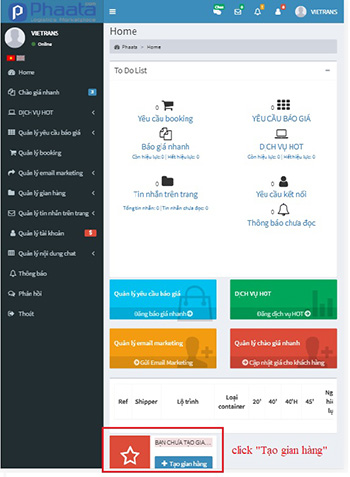
Bước 1: Trên trang Dashboard của user Forwarder, click vào “Tạo gian hàng” để bắt đầu sử dụng, gian hàng được xem như trang web của riêng doanh nghiệp bạn - https://user.phaata.com/user/index
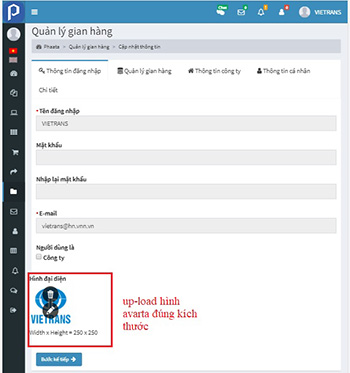
Bước 2: Trên tab “Thông tin đăng nhập” bạn up-load hình đại diện của bạn (Avarta) để Shipper có thể nhận ra bạn, lưu ý chọn kích thước chuẩn để trông đẹp hơn
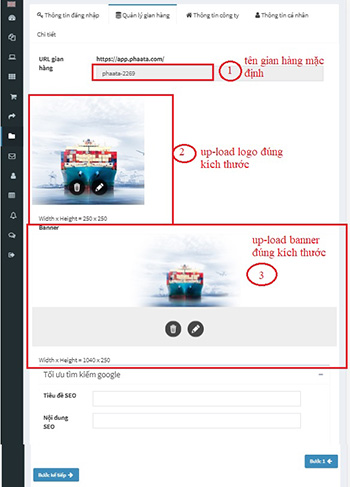
Bước 3: Trên tab “Quản lý gian hàng”, up-load hình Logo và Banner của doanh nghiệp bạn đúng kích thước chuẩn để hình trông đẹp hơn. Tên “URL gian hàng” hiện tại được mặc định từ hệ thống, không thay đổi được.
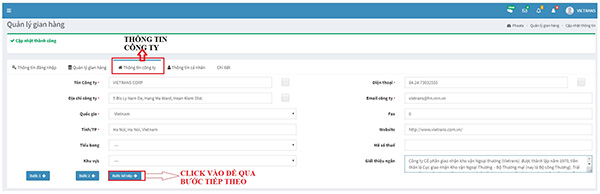
Bước 4: Trên tab “Thông tin công ty”, nhập thông tin doanh nghiệp của bạn vào, đặc biệt là các trường có (*) nhằm mục đích để Shipper liên hệ với bạ
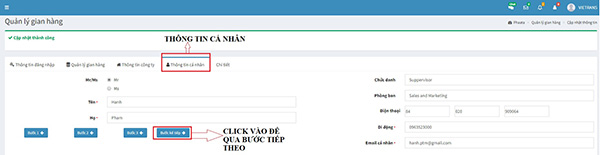
Bước 5: Trên tab “Thông tin cá nhân” bạn cần nhập thông tin của bạn/sales/người phụ trách để shipper hay đối tác có thể liên hệ với bạn
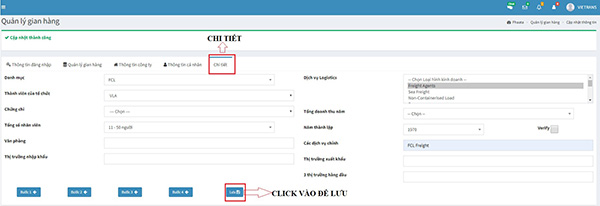
Bước 6: Trên tab “Chi tiết”, bạn nhập các thông để shipper hay đối tác của bạn có thể thuận tiện tìm kiếm bạn.
Bước 7: Quay lại trang “Quản lý gian hàng” - https://user.phaata.com/user/estore, click vào “Cập nhật trang giới thiệu” và “ Cập nhật trang dịch vụ” để bổ sung thông tin của doanh nghiệp bạn
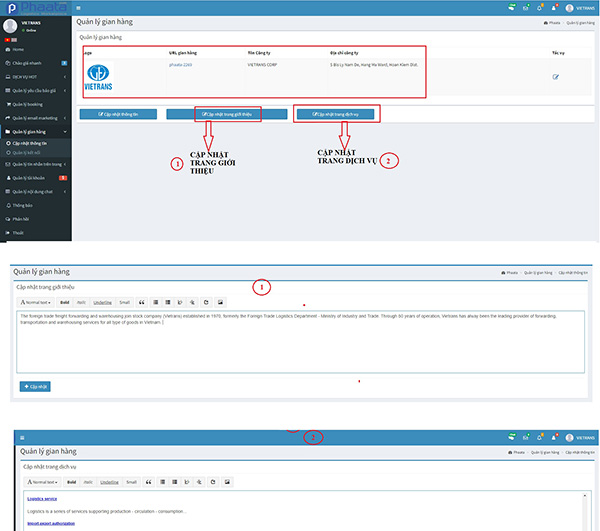
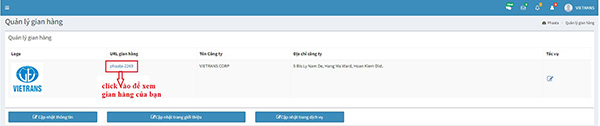
Bước 8: Xem gian hàng của bạn, để xem được gian hàng vừa tạo, trên trang Quản lý gian hàng của bạn - https://user.phaata.com/user/estore/, click vào URL gian hàng